# Шаблоны чеклистов (https://docs.serviata.ru/ru/docs/tasks/checklists)
Готовые чеклисты, которые команда применяет к задачам, — как собрать, продублировать и не превратить в формальность.
Часть работы — это на самом деле список мелочей: уборка номера, открытие бассейна, закрытие кухни.
**Шаблон чеклиста** — этот список, написанный один раз и выдаваемый задаче каждый раз, когда работа
возвращается.
Шаблоны живут на странице «Задачи», на вкладке **Шаблоны**, подвкладка **Шаблоны чеклистов**. Они
принадлежат рабочему пространству, так что пользоваться ими могут все объекты. На соседней
подвкладке — [шаблоны задач](https://docs.serviata.ru/ru/docs/tasks/templates/): не списки, а целые задачи.
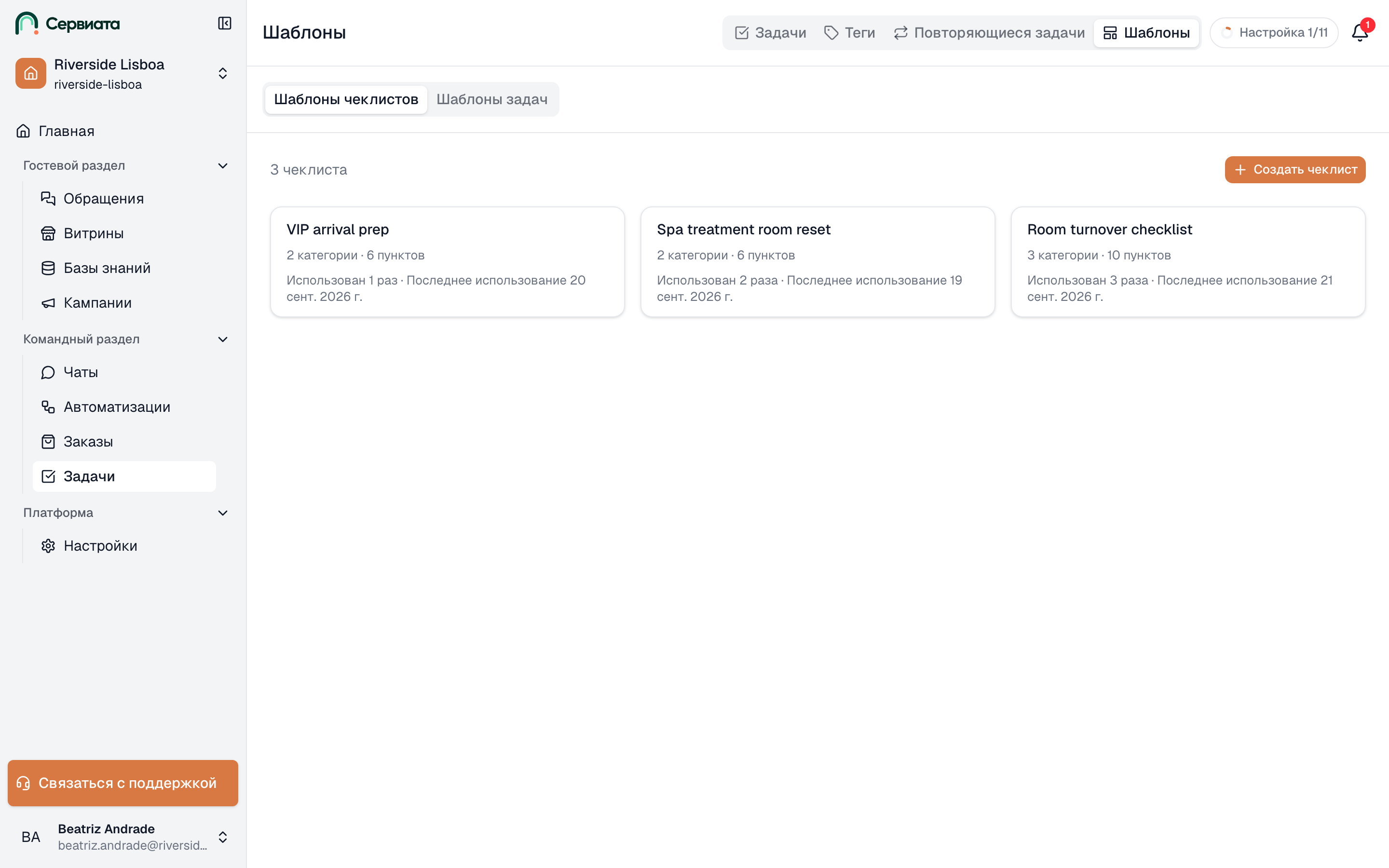
1. Шаблоны чеклистов и шаблоны задач — две половины вкладки «Шаблоны»
2. По карточке на шаблон: насколько он большой и как часто его применяют
На карточке видно, из чего состоит шаблон — **3 категории · 14 пунктов** — и насколько он
востребован: **Использован 12 раз** с датой последнего применения или **Не использовался**, если его
ещё никто не выдавал. Вторую строчку полезно иногда перечитывать: шаблон, которым не пользуются,
либо неправильный, либо забытый.
## Как собрать [#как-собрать]
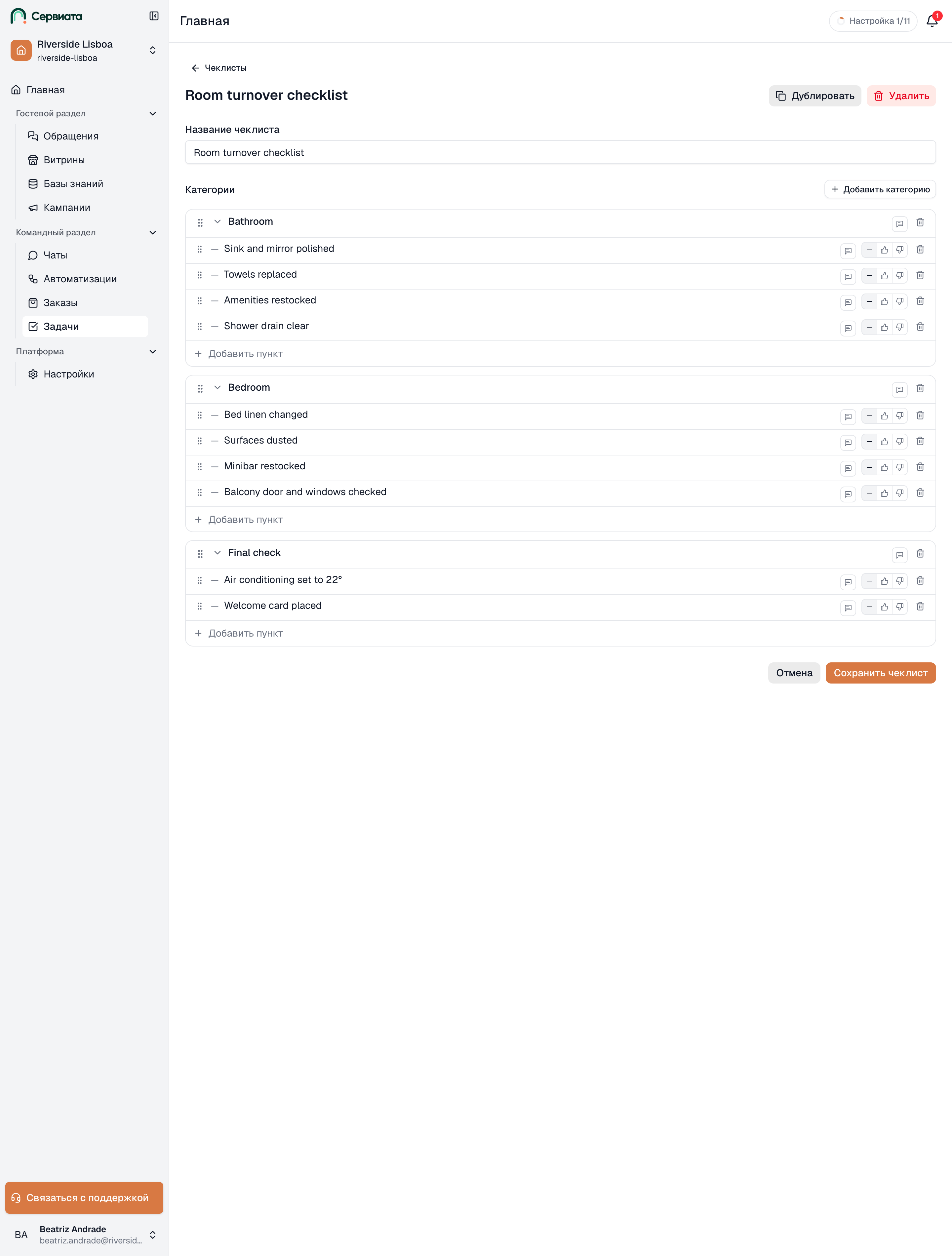
1. Название, категории и пункты внутри них
**Создать чеклист** открывает редактор, и шаблон устроен в два уровня:
* **Название чеклиста** — что это за список, например «Чеклист уборки номера».
* **Категории** — разделы работы: `Ванная`, `Спальня`, `Мини-бар`. Добавляются кнопкой **Добавить
категорию**.
* **Пункты** — сами проверки внутри категории, кнопка **Добавить пункт**.
У каждого пункта есть **Состояние по умолчанию**, и над этой настройкой стоит подумать:
| Состояние по умолчанию | Пункт открывается |
| ------------------------------ | ----------------------------------------- |
| **Не задано** | Неотмеченным — решение принимает человек. |
| **По умолчанию: выполнено** | Уже отмеченным как сделанное. |
| **По умолчанию: не выполнено** | Уже отмеченным как несделанное. |
Пункт, который открывается отмеченным, — это пункт, на который никто не смотрит. Для действительно
автоматического шага это нормально, во всех остальных случаях — тихо разрушительно: список
возвращается заполненным, хотя работу не делали. Всё, что вы действительно хотите подтверждать,
оставляйте на **Не задано**.
**Сохранить чеклист** сохраняет шаблон. Для этого нужны название и хотя бы один пункт с названием.
## Как менять потом [#как-менять-потом]
Откройте шаблон из списка и правьте так же. Сверху две кнопки:
* **Дублировать** — копирует шаблон целиком и открывает копию: так делают вариант («Уборка номера —
сьюты»), не рискуя оригиналом.
* **Удалить** — убирает шаблон после подтверждения, в котором он назван.
Правка шаблона меняет то, что получат будущие задачи. Чеклисты, которые уже стоят на задачах, не
переписываются — у номера, убранного вчера, остаётся тот список, по которому реально работали.
Именно это делает заполненный чеклист свидетельством, а не догадкой.
Если шаблон в ежедневной работе, а вы хотите попробовать другую структуру, продублируйте его и
меняйте копию. Оригинал продолжит давать привычный результат, пока вы разбираетесь, лучше ли новая
версия.
## Кому что доступно [#кому-что-доступно]
Видеть шаблоны и применять их к задаче может любой, у кого есть доступ к задачам. Для создания,
правки, дублирования и удаления нужно право **Управляет шаблонами чек-листов**. Тому, у кого доступа нет вовсе, так и написано: «У вас
нет доступа к чеклистам.»
## Дальше [#дальше]
* [Чеклист в задаче](https://docs.serviata.ru/ru/docs/tasks/checklists/in-task/) — что видит человек, который делает работу.