Первая витрина
Создать витрину, добавить одну услугу, опубликовать и раздать ссылку.
Здесь мы один раз проходим весь путь целиком, с одной услугой, — чтобы вы увидели, что получает гость, до того как потратите вечер на настоящий каталог. Десяти минут хватит.
1. Создайте витрину
Откройте Витрины и нажмите Создать витрину. Заполнить нужно три поля:
- Прикрепить к — объект, для которого витрина, или Всё рабочее пространство. Если объект в рабочем пространстве ровно один, поле уже заполнено и выбирать нечего.
- Название — как витрина будет называться в списке, например «Спа-предложения». Гость видит его заголовком страницы, так что пусть выглядит прилично.
- Валюта — валюта, в которой показываются все цены этой витрины.
Нажмите Создать витрину. Она сразу откроется в редакторе — пустым черновиком.
Адрес страницы задавать не нужно
Адрес публичной страницы складывается из названия, а поменять его можно позже в настройках витрины — при создании об этом думать не надо.
2. Осмотритесь в редакторе
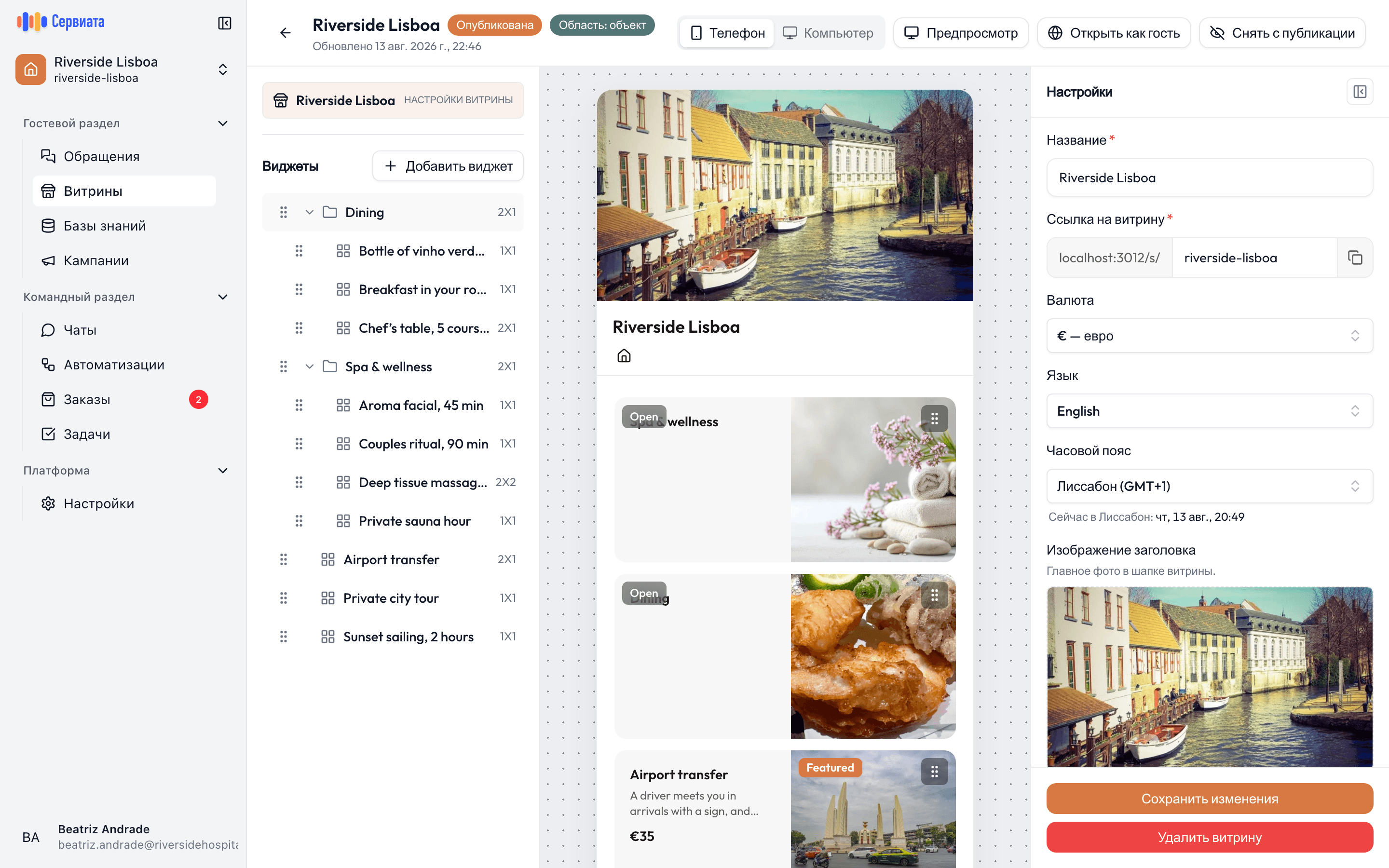
- 1
- 2
- 3
- Слева — настройки витрины и список карточек
- По центру — сама страница в том виде, в каком её получает гость
- Справа — «Свойства» того, что сейчас выбрано
Редактор состоит из трёх частей, и на них стоит потратить несколько секунд:
- Слева — содержимое витрины: сверху Настройки витрины, ниже Виджеты — список карточек страницы.
- По центру — сама страница ровно в том виде, в каком её видит гость. Она живая: по карточкам можно кликать и здесь, не только в списке.
- Справа — Свойства: всё о том, что сейчас выбрано. На новой витрине это настройки.
Переключатель Телефон / Компьютер сверху меняет форму центральной панели. Большинство гостей откроют страницу с телефона, поэтому Телефон показывается первым.
3. Добавьте услугу
Нажмите Добавить виджет над списком слева и выберите Услуга. На странице появится карточка, а панель Свойства переключится на неё.
Заполните на вкладке Основное:
- Название — то, что читает гость, например «Массаж 60 минут».
- Описание — одно-два предложения. Необязательно, но карточка без текста под заголовком выглядит недоделанной.
- Тип цены и Цена — оставьте Фиксированная цена и впишите сумму. Валюта — та, которую вы выбрали при создании витрины.
Теперь картинка: в блоке Обложка нажмите + Добавить и выберите фото. Фотографии дают витрине больше, чем что-либо ещё, — карточка без фото выглядит серым прямоугольником среди таких же.
Внизу панели Свойства — Сохранить. Карточка по центру обновляется по ходу дела.
4. Посмотрите глазами гостя
Нажмите Предпросмотр в верхней панели. Витрина откроется в новой вкладке без редактора вокруг — вы увидите то, что есть на самом деле: шапку, свою карточку, цену.
Нажмите там на свою услугу. Это страница услуги, до которой доходит гость: фото, описание, цена и кнопка, с которой начинается заказ. Если здесь читается хорошо — прочитается и по QR-коду из номера.
5. Опубликуйте и раздайте ссылку
Вернитесь в редактор и нажмите Опубликовать. Отметка рядом с названием сменится на Опубликована, а кнопка Открыть как гость, до этого неактивная, станет доступной — она открывает живую страницу по публичному адресу.
Сама ссылка — в Настройках витрины слева. Поле Ссылка на витрину показывает адрес двумя
частями: неизменяемое начало и окончание, которое можно поменять на что-то произносимое вслух,
например spa-offers. Кнопка в конце поля копирует ссылку целиком. Именно она идёт в QR-код, в
сообщения и на карточку в номере.
6. Дождитесь первого заказа
Когда гость оформит заказ, он появится в разделе Заказы — с тем, что выбрано, что написано в комментарии, и с контактами для связи.
Но одно проверьте до того, как раздадите ссылку: пункт Заказы должен быть у вас в меню. В новом рабочем пространстве «Витрины» включены, а «Заказы» — нет, и пока модуль выключен, прочитать присланное гостями не может никто. Как его включить — в разделе Заказы.
Что дальше
- Услуги и разделы — группы, размеры и раскладка, а также все поля карточки услуги.
- Что такое витрина — область, черновик и публикация, кто из команды может редактировать.