Что видит гость
Публичная страница с другой стороны — просмотр, страница услуги, корзина, оформление и история заявок гостя.
Всё, что вы собираете в редакторе, существует ради этого — страницы, которую гость открывает по QR-коду из номера или по ссылке в сообщении. Знать, через что он проходит, нужно, чтобы отвечать на «а где вписать номер комнаты?», не открывая страницу самому.
Ни аккаунта, ни приложения, ни пароля: открыл ссылку — можно заказывать.
Просмотр
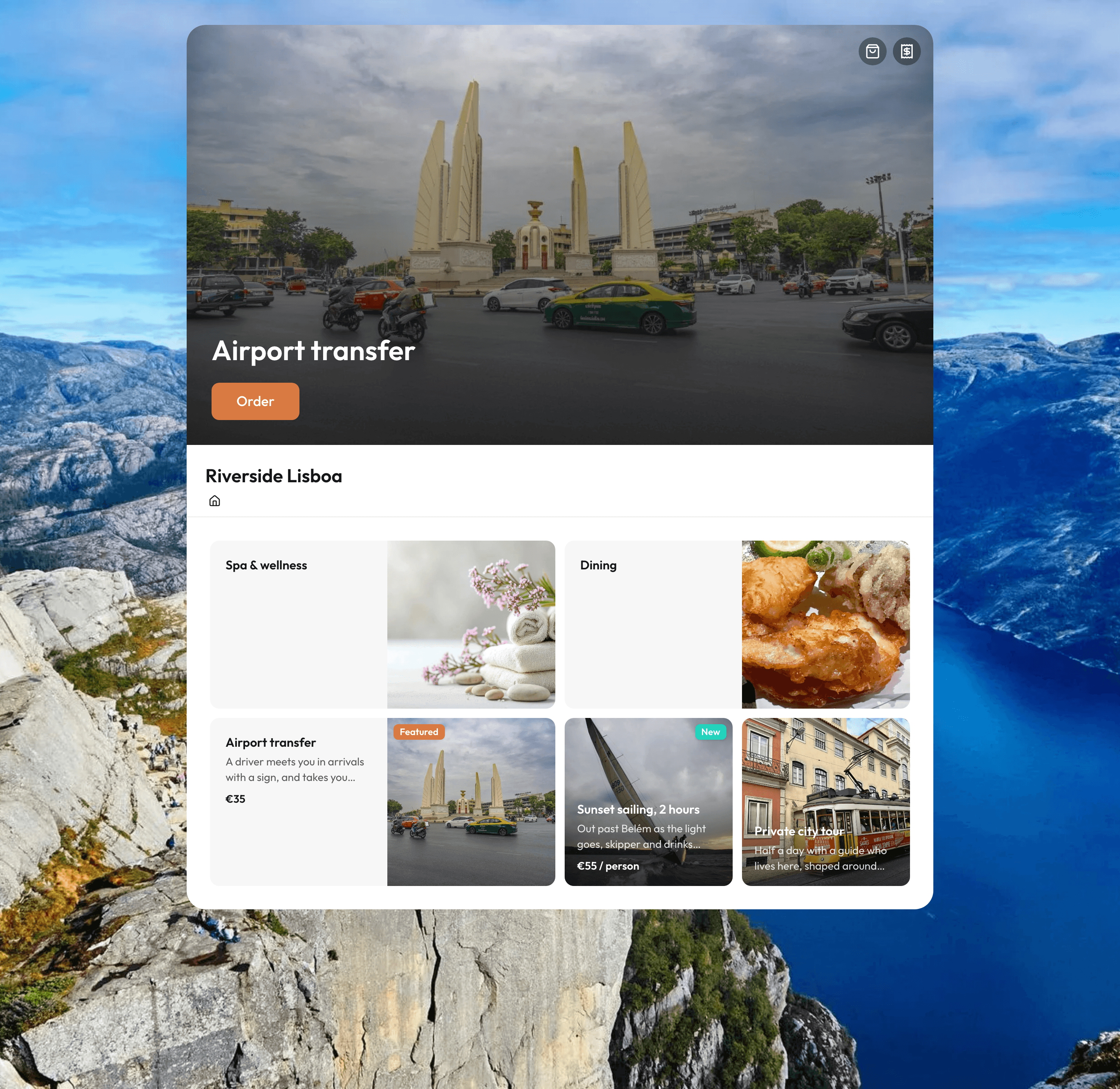
Страница открывается фотографией в шапке. Если для услуги активирован параметр Промо в шапке, вместо стандартного изображения отображается баннер с данной услугой и кнопкой Заказать, размещённой непосредственно на баннере.
Ниже располагаются карточки в соответствии с настроенной раскладкой. Нажатие на группу открывает её содержимое; возврат на верхний уровень осуществляется через хлебную крошку Главная. Нажатие на услугу открывает её страницу.
Два состояния ошибки, которые следует узнавать: гости описывают их как «у вас ссылка битая».
- «Витрина недоступна» — с пояснением «Возможно, страница не опубликована или больше не существует.» Гость попал на витрину-черновик или на витрину, у которой изменилось окончание ссылки.
- «Услуга недоступна» — открыта страница услуги, которой на витрине уже нет.
Страница услуги
Сначала фотографии — если их несколько, они листаются, — затем название, описание и цена. Услуга с типом цены По запросу вместо суммы показывает «Цена по запросу», а цена за человека выводится с пометкой / чел.
Ниже — всё, что гость должен указать до заказа:
- Выберите дату и время, если услуга спрашивает дату, — предлагается только то, что разрешает расписание услуги.
- Количество человек, если цена за человека.
- Ваши поля заказа в том порядке, в каком вы их перечислили. Незаполненное обязательное поле названо в ошибке по имени, так что гостю говорят, что именно он пропустил, а не просто отказывают.
Дальше одна кнопка, и её надпись зависит от типа цены:
| Тип цены | Кнопка |
|---|---|
| Фиксированная или за человека | В корзину |
| По запросу | Отправить заявку |
Внизу под заголовком «Вам может понравиться» показываются услуги, которые вы указали как рекомендуемые.
Корзина и оформление
Корзина называется Ваша заявка — намеренно: это заявка, которую подтверждает ваша команда, а не оплаченный заказ. В ней гость может менять количество, менять число гостей, нажать Изменить и вернуться к вопросам позиции, Очистить корзину или Продолжить покупки.
Оформление спрашивает минимум, которого хватит, чтобы до человека дозвониться:
- Имя — обязательно.
- Телефон и Email — хотя бы одно из двух, как и написано в форме: «Укажите телефон или email, чтобы мы могли связаться с вами.»
- Предпочитаемый канал связи — как с ним удобнее связаться; это приходит вместе с заявкой.
- Комментарий — необязательно, «Что нам важно знать».
Отправить заявку отправляет её, и гость попадает на экран «Заявка принята» — «Мы свяжемся с вами в ближайшее время по выбранному каналу.» — с номером заявки, датой и составом заказа.
Тот самый номер, который вам продиктуют
Номер на этом экране — это номер заказа, и он же стоит первым столбцом в вашем разделе Заказы. Когда гость звонит и говорит «моя заявка номер 42», он имеет в виду именно его.
Собственная история гостя
Раздел Мои заявки показывает гостю всё, что он оформлял, и состояние каждой заявки — Новая, Подтверждена, В работе, Выполнена, Отменена, — те же состояния, которые ставит ваша команда в «Заказах». Благодаря этому вопрос «мою заявку вообще видели?» не превращается в звонок.
Повторить возвращает прошлую заявку в корзину. Услуги, которые вы с тех пор убрали, вернуть нельзя, и гостю прямо сообщают, какие именно.
Когда гость хочет не заказать, а спросить
Если вы включили каналы связи, появляется кнопка Связаться с нами. При включённом чате на странице кнопка Написать нам открывает разговор прямо там: гость оставляет имя и контакт, пишет, а команда отвечает из «Обращений».
Как проверить самому
Предпросмотр в редакторе показывает гостевую страницу и при этом делает её безопасной для тыканья: на карточках написано «Режим предпросмотра — клиенты видят именно эту карточку», а заказ отключён надписью «Режим предпросмотра — оформление отключено». Так что пройти свою витрину насквозь можно, не создавая заказов, которые потом придётся отменять.
Чтобы проверить настоящий заказ — вместе с тем, что приходит в «Заказы», — откройте опубликованную витрину через Открыть как гость и оформите заявку на себя.