Заказы
Куда приходят заявки с витрин — как найти нужную, что в ней прочитать и как двигать её по статусам.
Раздел Заказы в боковом меню — это то место, куда попадает всё оформленное на ваших витринах. Один список, все витрины, свежие сверху. Именно этот экран держит открытым дежурный менеджер.
Список
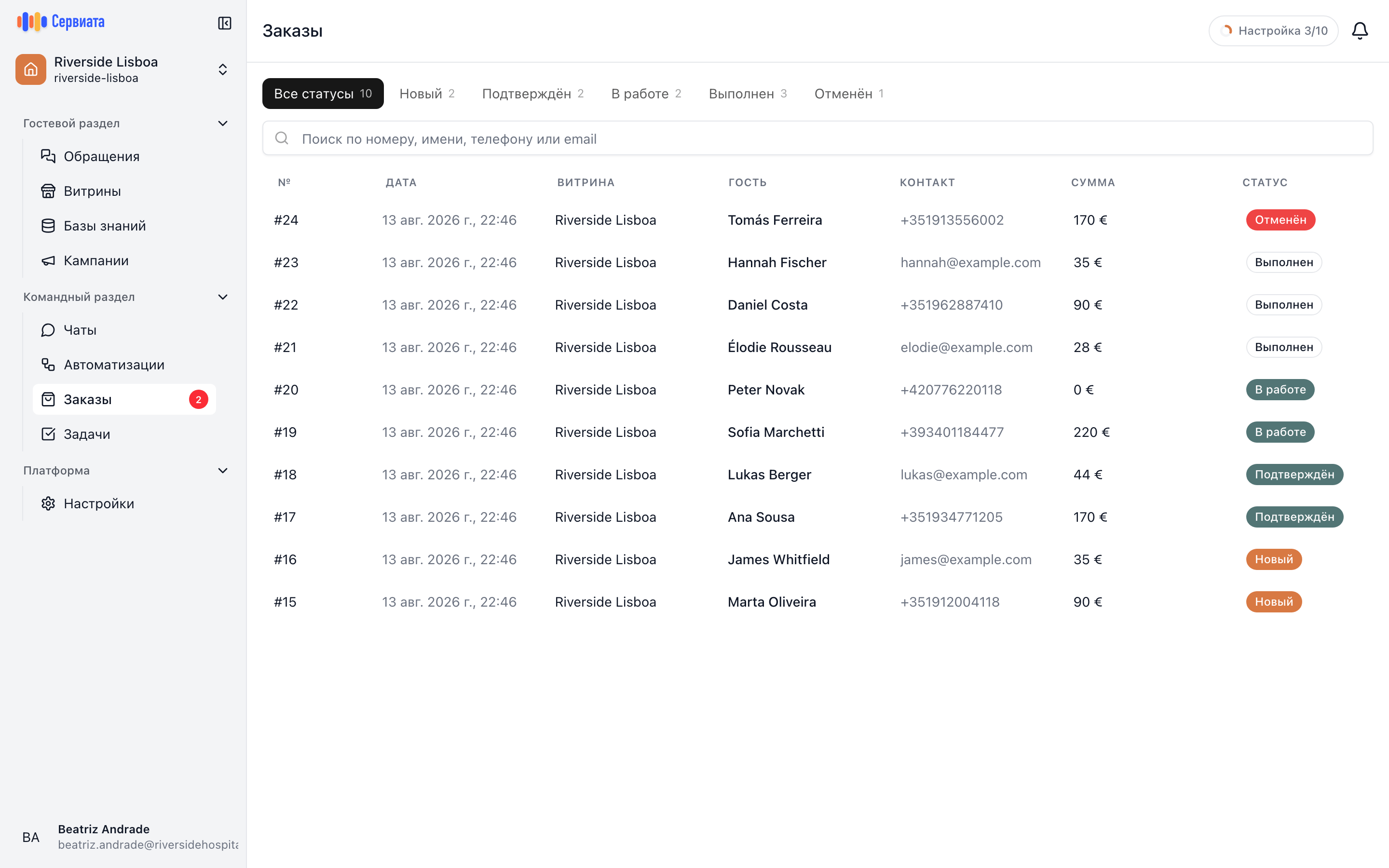
- 1
- 2
- Вкладки статусов со счётчиками, поиск и фильтр по витринам
- Свежие сверху, номер заказа — первым столбцом
| Столбец | Что в нём |
|---|---|
| № | Номер заказа — короткий, тот самый, который увидел гость. Первым столбцом не случайно. |
| Дата | Когда заказ оформлен. |
| Витрина | С какой витрины он пришёл. |
| Гость | Имя, которое он указал. |
| Контакт | Телефон или email, который он оставил. |
| Сумма | Итог заказа в валюте этой витрины. |
| Статус | На каком этапе заказ — см. ниже. |
Над списком — то, чем ищут один заказ среди многих:
- Вкладки статусов, у каждой счётчик: сколько заказов ещё «Новых», видно без фильтрации.
- Поиск по номеру, имени, телефону или почте — так и написано в поле. Гость по телефону назовёт что-то одно из этого, и любого из них достаточно.
- Фильтр Витрины — для рабочего пространства с несколькими страницами.
- Сбросить фильтры, когда сузили слишком сильно.
Фильтры живут в адресе страницы, поэтому отфильтрованный вид можно сохранить в закладки или отправить коллеге — у него откроется то же самое.
Если заказов на экране меньше, чем ожидалось, сначала посмотрите на фильтры: страница отличает одно от другого, а сброс фильтров возвращает список целиком.
Как читать заказ
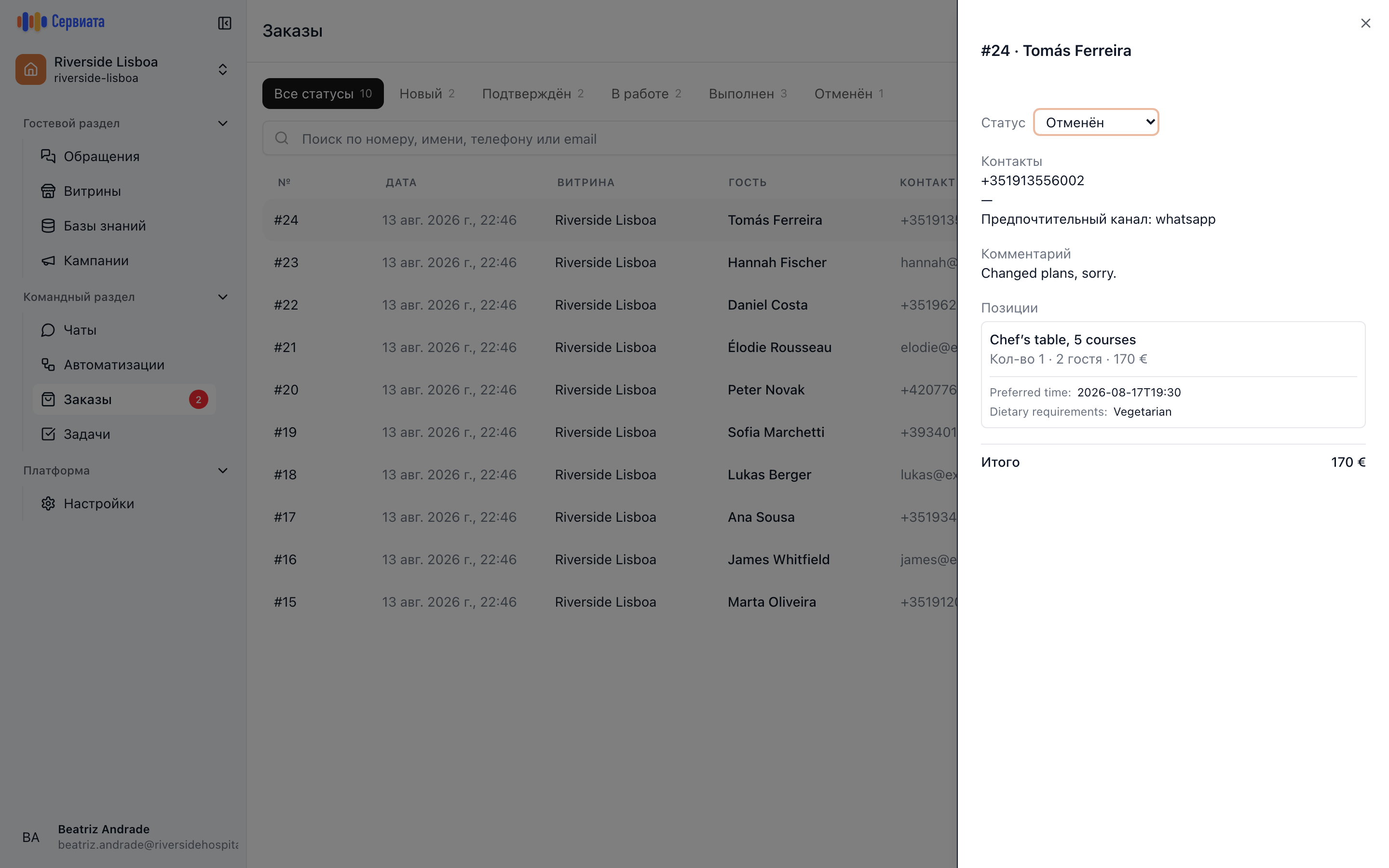
- 1
- Статус, контакты, комментарий и каждая позиция с ответами
Клик по строке открывает заказ рядом со списком:
- Статус выпадающим списком — здесь он и меняется.
- Контакты — всё, что гость оставил, и Предпочтительный канал — тот, через который он просил с ним связаться. Пользуйтесь именно им.
- Комментарий — свободный текст гостя, если он что-то написал.
- Позиции — каждая услуга с количеством, числом гостей там, где цена за человека, и ответами на ваши поля заказа под ней. Номер комнаты, рейс, аллергии — всё здесь, на той позиции, к которой относится, а не отдельно.
- Итого.
Как двигать заказ дальше
Пять статусов, и они читаются как жизнь заявки:
| Статус | Что означает |
|---|---|
| Новый | Только пришёл. Никто ещё не смотрел. |
| Подтверждён | Вы его приняли, и гость может на него рассчитывать. |
| В работе | Прямо сейчас выполняется. |
| Выполнен | Готово. |
| Отменён | Не состоится — по инициативе гостя или вашей. |
Смена в выпадающем списке сохраняется сразу и подтверждается сообщением «Статус заказа обновлён». Гость видит тот же статус в своём списке заявок, поэтому перевод заказа в Подтверждён — это ещё и способ сказать ему, что заявка принята, не написав ни строчки.
Договоритесь, что значит «Подтверждён», до запуска
Эти статусы — скорее обещание гостю, чем фильтр для вас. Команда, где Подтверждён означает «в спа забронировано время», работает ровно; команда, где кто-то ставит этот статус в смысле «я это увидел», получает гостей, которые пришли на процедуру, которую никто не записал. Решите — и расскажите смене.
Кто работает с заказами
«Заказы» — экран владельца рабочего пространства и администраторов: они видят все заказы и могут двигать любой. Сами заказы наследуют область витрины, поэтому заказ, оформленный на витрине объекта, принадлежит этому объекту.
На пункте меню есть счётчик заказов в статусе Новый — самый быстрый способ заметить, что пока вы были на другом экране, что-то пришло.
Если пункта «Заказы» нет в меню
«Заказы» — это модуль, а модуль включается отдельно для каждого рабочего пространства. Пока он выключен, раздел не просто спрятан: до заказов не может добраться никто в этом пространстве, включая владельца.
Новое пространство умеет продавать раньше, чем видеть проданное
«Витрины» в новом рабочем пространстве включены сразу, «Заказы» — нет. То есть витрину уже можно опубликовать и гости уже могут оформлять заказы, а экрана, на котором команда их прочитает, ещё нет: заказы записываются и не теряются, но их некому показать. Если вы только что опубликовали первую витрину, убедитесь, что Заказы есть у вас в меню, до того как раздадите ссылку.
Включить модуль из самого приложения нельзя — это делает для вашего рабочего пространства команда Сервиата. Напишите на support@serviata.ru, назовите рабочее пространство и попросите включить модуль «Заказы»: он заработает сразу, и все заказы, оформленные, пока он был выключен, окажутся на месте.