Вкладки
Сохраните фильтры и сортировку, которыми пользуетесь, во вкладки над списком задач и переключайтесь между ними в один клик.
Вкладка — это сохранённый набор Фильтров и Сортировки под своим названием. Нажмите на вкладку — и список снова покажет этот срез работы: ваши задачи, всё просроченное, то, что пришло сегодня, — ничего не настраивая заново.
Вкладки стоят в строке под панелью инструментов, только в списке задач. Они только ваши: их не видит никто в рабочем пространстве, включая администраторов, а в каждом пространстве свой набор. Те же вкладки, в том же порядке, есть и в мобильном приложении.
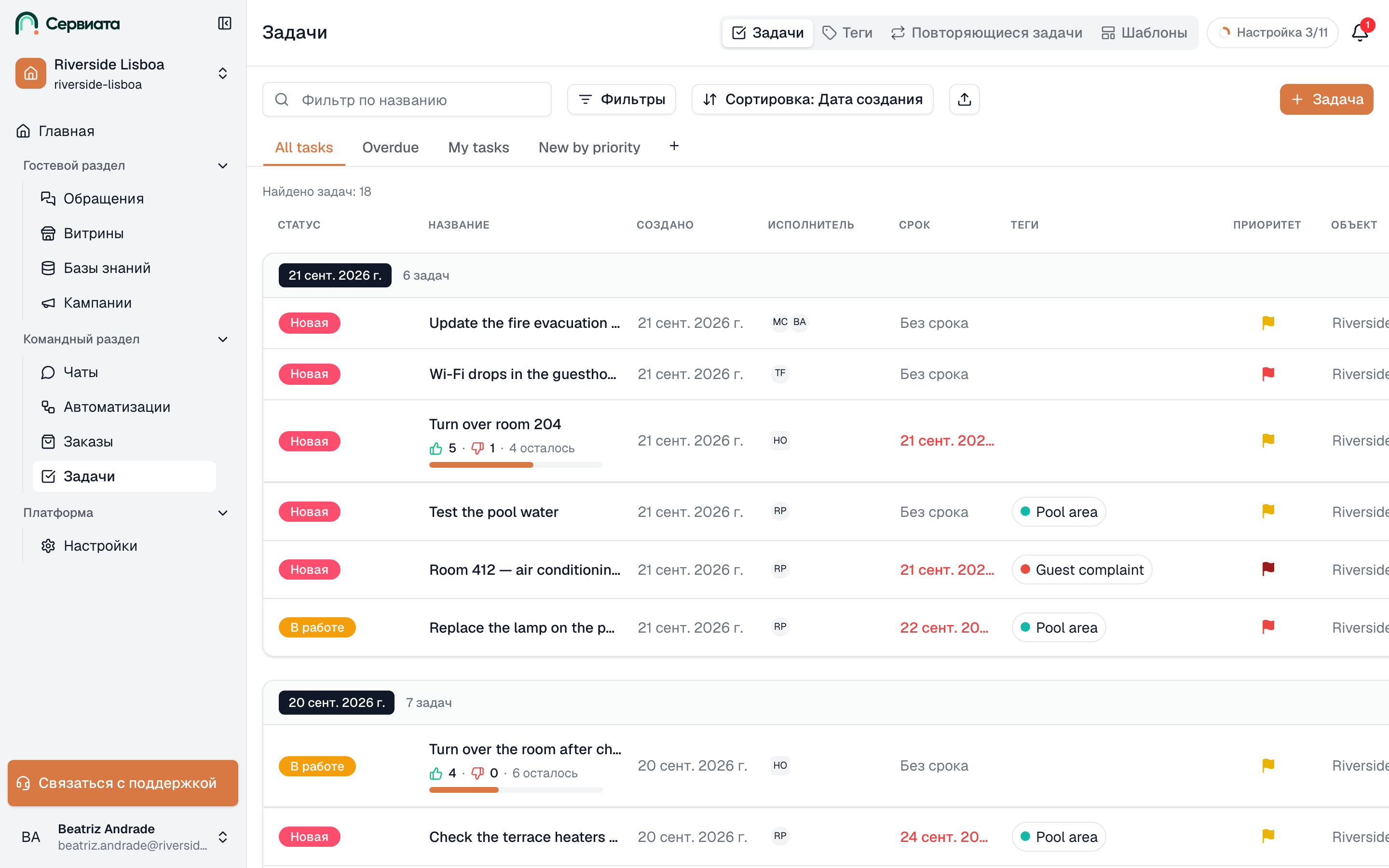
- 1
- 2
- 3
- Ваши вкладки — нажмите, чтобы показать их задачи
- Фильтры и сортировка — то, что хранит вкладка
- Сколько задач показывает открытая вкладка
Создать вкладку
+ в конце строки (Добавить вкладку) создаёт вкладку Новая вкладка, открывает её и сразу даёт ввести название. Наберите название и нажмите Enter — клик в любом другом месте тоже его сохранит. Esc оставит название Новая вкладка.
Новая вкладка начинается пустой: без фильтров, с сортировкой по Дате создания, сначала новые. Настройте Фильтры и Сортировку как нужно — вкладка их запомнит. Чтобы начать с фильтров, которые уже стоят на экране, вместо + воспользуйтесь Дублировать на открытой вкладке.
Переключение между вкладками
Нажмите на вкладку, чтобы открыть её. Её фильтры и сортировка применяются сразу, а счётчик на Фильтрах и кнопка Сортировка показывают их. То, что вы ввели в Фильтр по названию, не входит ни в одну вкладку — при переключении текст остаётся как есть.
В следующий раз, когда вы откроете список задач в этом браузере, откроется вкладка, которой вы пользовались последней. Если её с тех пор удалили, откроется первая вкладка в строке.
Изменения сохраняются сами
Кнопки «Сохранить» нет. Всё, что вы меняете в Фильтрах или Сортировке, пока вкладка открыта, сразу остаётся в этой вкладке — уйдите на другую и вернитесь или перезагрузите страницу, и всё на месте. Сбросить все фильтры — тоже изменение: оно очищает фильтры открытой вкладки, а вместе с ними и поле поиска.
Так что если вкладку нужно сохранить как есть, не экспериментируйте в ней — продублируйте её и экспериментируйте в копии.
Если изменение сохранить не удалось — например, пропала связь, — появится Не удалось сохранить вкладку, и вкладка вернётся к тому, что в ней было.
Переименовать, дублировать, изменить порядок, удалить
Нажмите на вкладку правой кнопкой мыши, чтобы открыть её меню. С клавиатуры — перейдите на вкладку и нажмите клавишу контекстного меню или Shift+F10. Правый клик не открывает вкладку, так что строку можно приводить в порядок, не уходя из списка, который вы смотрите.
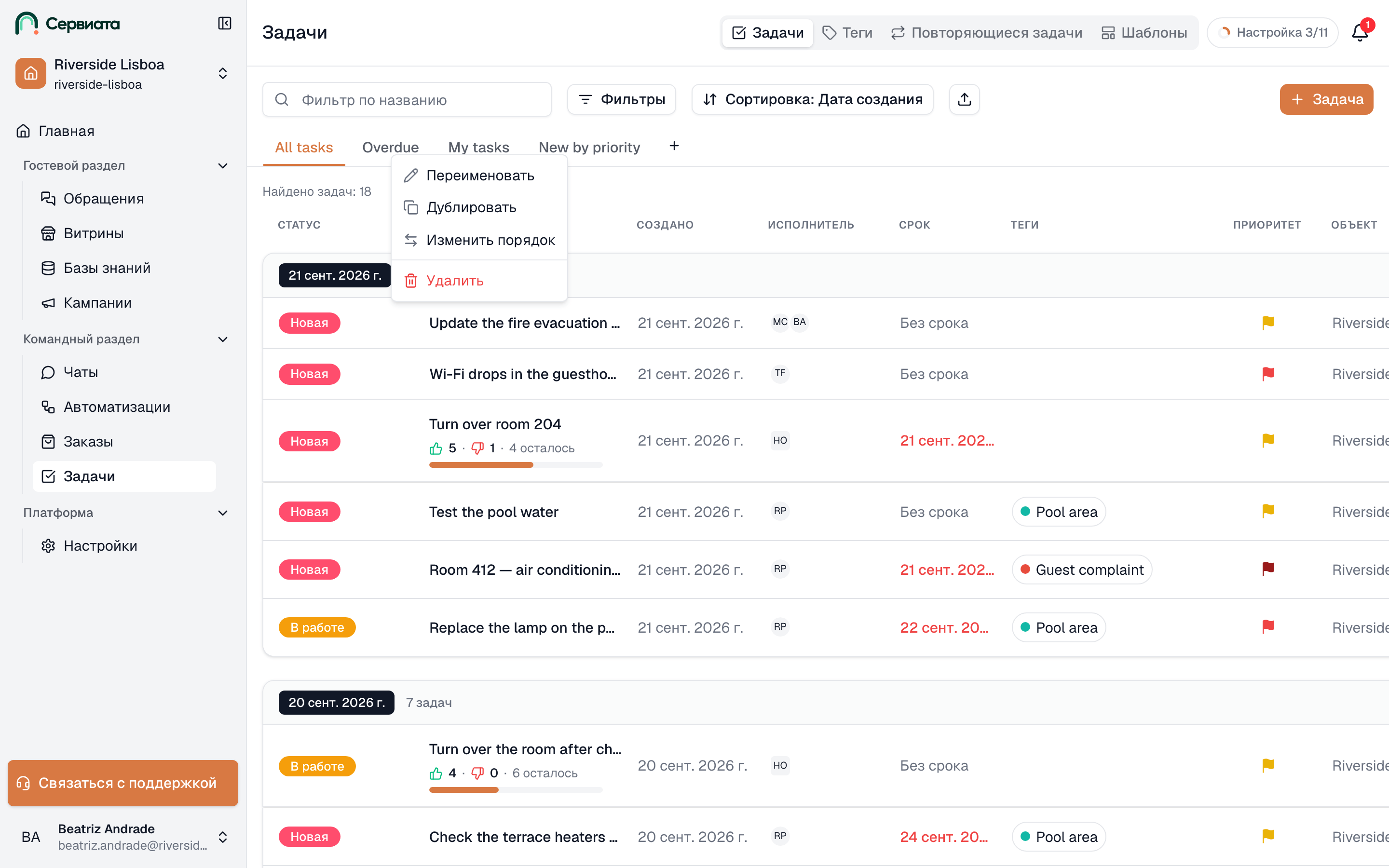
- 1
- 2
- Ваши вкладки в том порядке, который вы задали
- Переименовать, Дублировать, Изменить порядок и Удалить — для вкладки, на которой нажали правой кнопкой
| Действие | Что делает |
|---|---|
| Переименовать | Название правится прямо на месте: Enter или клик в другом месте сохраняют, Esc отменяет. До 50 символов, и у двух вкладок может быть одно название. |
| Дублировать | Добавляет в конец строки копию с теми же фильтрами и сортировкой — с названием оригинала и припиской (копия) — и открывает её. |
| Изменить порядок | Позволяет перетаскивать вкладки по строке — см. ниже. Появляется в меню, когда вкладок хотя бы две. |
| Удалить | Сначала спрашивает (Удалить вкладку), потом удаляет вкладку. Задачи не меняются. Если вкладка была открыта, вместо неё откроется соседняя. |
Порядок вкладок
Изменить порядок переводит строку в режим перетаскивания: у каждой вкладки появляется ручка, а на месте + — Готово. Перетащите вкладку влево или вправо — у края строка прокручивается сама — и отпустите там, где она нужна. Каждое перемещение сохраняется сразу.
С клавиатуры: перейдите на вкладку, нажмите Пробел или Enter, чтобы взять её, двигайте её стрелками влево и вправо и нажмите Пробел или Enter ещё раз, чтобы отпустить. Esc вернёт её на место.
Закончить можно кнопкой Готово, кликом в любом месте вне строки или клавишей Esc. Пока строка в этом режиме, клик по вкладке её не открывает.
Порядок — ваш, и в мобильном приложении он такой же. Новые и продублированные вкладки добавляются в конец.
Без вкладок
Пока вы не создали ни одной вкладки, в строке только +. Фильтры и сортировка работают, но ничто их не хранит: перезагрузите страницу — и в списке снова все задачи, сначала новые. Если удалить последнюю вкладку, вы вернётесь сюда же.
Полезно знать
- В одном рабочем пространстве может быть до 20 вкладок. На двадцатой + и Дублировать становятся недоступны, а + объясняет почему: Максимальное количество вкладок: 20.
- Вкладка никогда не покажет больше, чем вам разрешено видеть. Если ваш доступ меняется, вкладка следует за ним.
- Вкладка может пережить то, по чему фильтрует. Если удалили тег, группу, локацию или объект, который в ней выбран, — или вы потеряли доступ к этому объекту, — эта часть вкладки просто не учитывается.
- Вкладки есть только в списке задач — не в Тегах, Повторяющихся задачах и Шаблонах.
Три вкладки, к которым приходят почти все
Только просроченные с сортировкой по Сроку — что уже горит. Исполнители — вы сами — своя работа. Статус: Новая с сортировкой по Приоритету — что пришло и никем не подобрано. Сохраните каждый набор во вкладку один раз и переключайтесь между ними всю смену.
Что дальше
- Список задач — все фильтры и варианты сортировки, которые может хранить вкладка.
- Экспорт задач — скачать то, что показывает открытая вкладка, в виде таблицы.