Что делает ассистент
Как переписки читаются и помечаются, какие черновики он предлагает, какие задачи подсказывает и где останавливается.
Обращения читает не только команда, но и ассистент. Он не заменяет отвечающего человека — он следит, чтобы ничего не ждало незамеченным, и экономит набор текста на ответах, которые вы давали сто раз.
Четыре вещи, в том порядке, в каком вы с ними столкнётесь.
1. Он читает каждое входящее сообщение
Каждое сообщение гостя прочитывается при поступлении, и найденное превращается в то, по чему можно фильтровать:
- Намерение — чего человек хочет: бронирование, запрос, заявка на обслуживание, жалоба, отзыв.
- Настроение — как он звучит. Явно негативное сообщение даёт цветную точку в строке списка.
Реагировать на них необязательно. Их ценность видна загруженным утром: «покажи жалобы» и «покажи недовольных» становятся одним нажатием в фильтрах.
2. Он поднимает уведомление, когда нужен человек
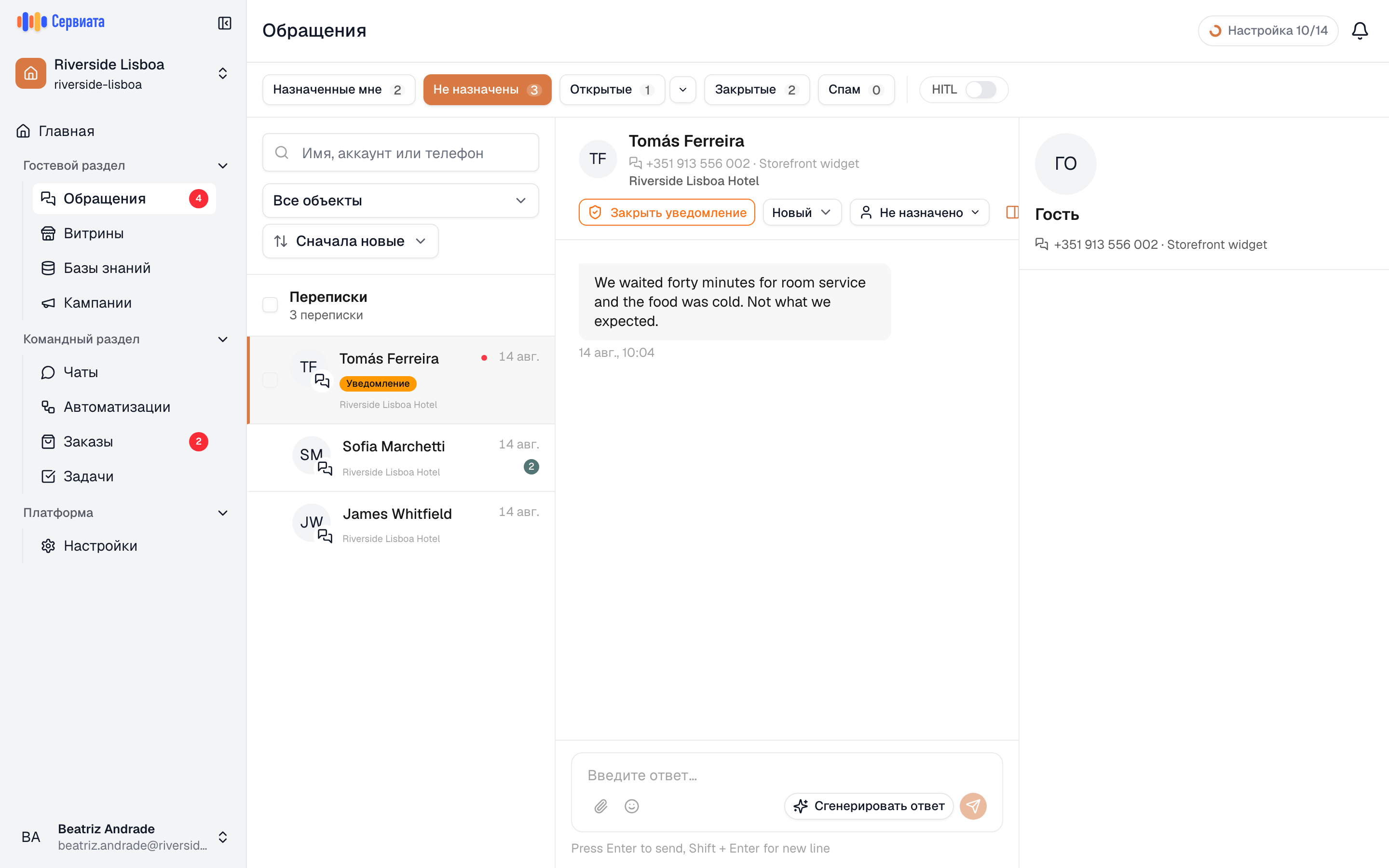
Когда сообщение выглядит так, что человек нужен прямо сейчас, переписка помечается: в её строке в очереди появляется метка Уведомление, а фильтр Уведомления оставляет в списке только такие.
- 1
- 2
- Помеченная переписка в очереди
- «Закрыть уведомление» — когда ситуация взята под контроль
Откройте переписку — в шапке появится кнопка Закрыть уведомление. Нажмите её, когда ситуация взята под контроль, и пометка уйдёт.
Закрыть уведомление — не то же самое, что ответить гостю
Уведомление говорит «посмотрите сюда». Его закрытие говорит «посмотрели». Если гость напишет снова и это снова будет выглядеть срочным, уведомление вернётся — об этом сказано в подсказке к кнопке. Не закрывайте уведомления ради чистого счётчика: закрывайте, когда переписка действительно под контролем.
3. Он готовит черновики и никогда не отправляет их за вас
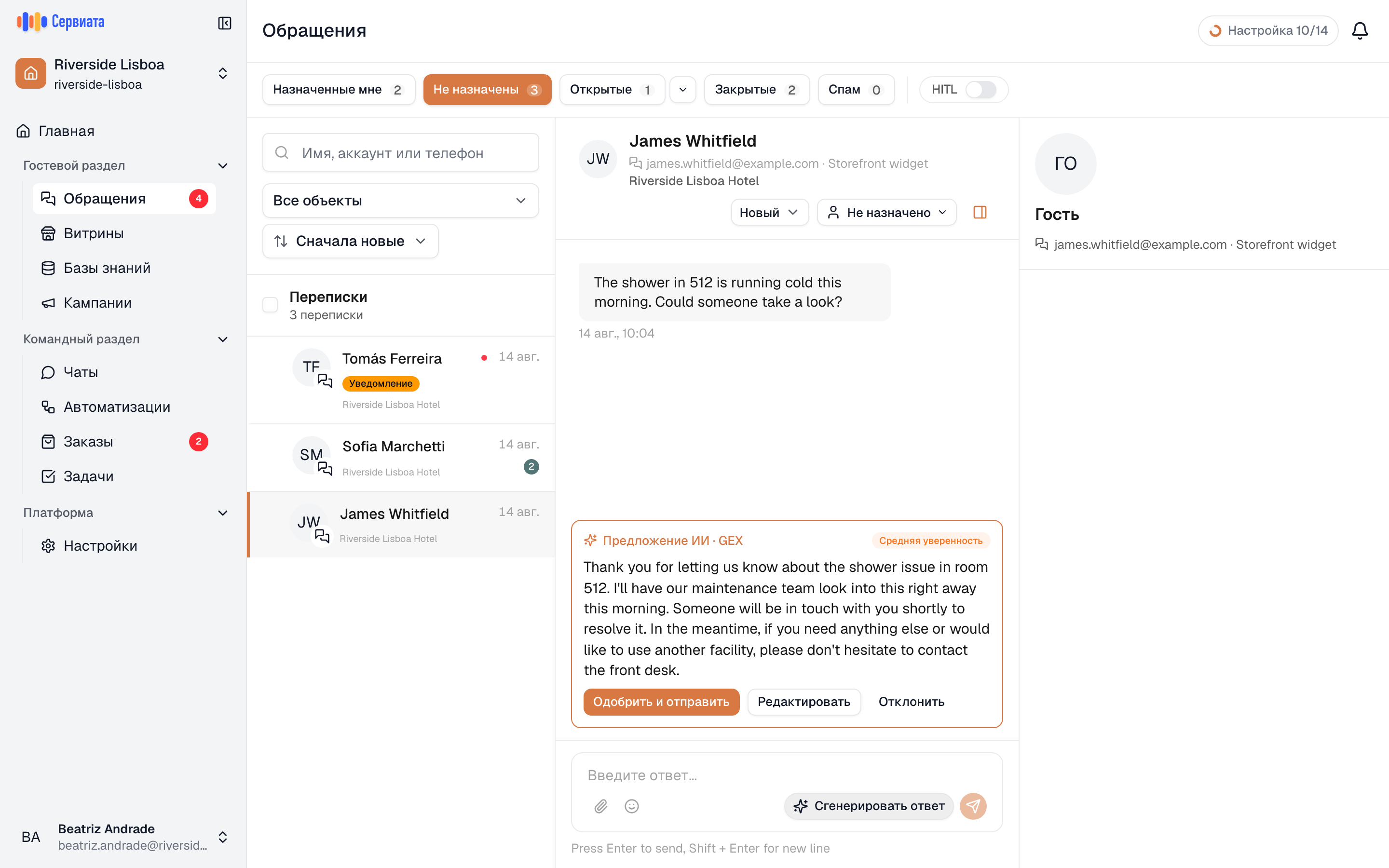
Когда последнее сообщение в переписке от гостя, в поле ввода появляется Сгенерировать ответ. Черновик показывается над тем местом, где вы печатаете:
- 1
- Предложенный ответ, уверенность и источники, на которые он опирался
- Отметка уверенности — высокая, средняя или низкая. Низкая — не повод пугаться, а повод прочитать внимательнее.
- Источники, если он опирался на вашу базу знаний, — маленькие метки с тем, что он прочитал: по ним видно, какие факты пришли из вашего документа.
- Три кнопки: Одобрить и отправить отправляет как есть, Редактировать переносит текст в поле ввода, Отклонить выбрасывает.
Черновик никогда не уходит сам. Это решение каждый раз принимает человек.
Читайте каждый черновик перед одобрением
Черновик написан по тому, что ассистент нашёл; он не знает, что вы пообещали этому гостю по телефону сегодня утром. Одобрение без чтения — это то, как отель обещает поздний выезд, которого не может дать.
4. Он подсказывает задачи
Когда сообщение описывает работу, а не вопрос — течёт кран, нужны дополнительные полотенца, — в переписке появляется карточка с предложенной задачей: название, команда, иногда приоритет.
Создать создаёт её. Редактировать позволяет поправить название или выбрать другую команду. Отклонить означает «это не работа». Задача попадает в Задачи как любая другая и несёт ссылку обратно на эту переписку.
Где ассистент останавливается
Если в вашем рабочем пространстве ассистент отвечает гостям сам, он прекращает это делать в тот момент, когда у переписки появляется исполнитель. Назначение себе и есть этот переключатель: дальше гость слышит вас, а не его.
Знать это полезно в обе стороны: берите переписку до того, как начали печатать, и не оставляйте деликатный разговор без исполнителя, если не хотите, чтобы посреди него пришёл автоматический ответ.
Сообщения, отправленные ассистентом, помечены в переписке, — прокрутив назад, всегда видно, какие обещания давал человек.