Кто ведёт переписку
Как взять переписку себе, передать её с пометкой и почему исполнитель важнее, чем кажется.
Каждая переписка либо кем-то ведётся, либо лежит в Не назначены. Этот единственный факт задаёт корзины и отделяет «гостю ответили дважды» от «гостю не ответил никто».
- 1
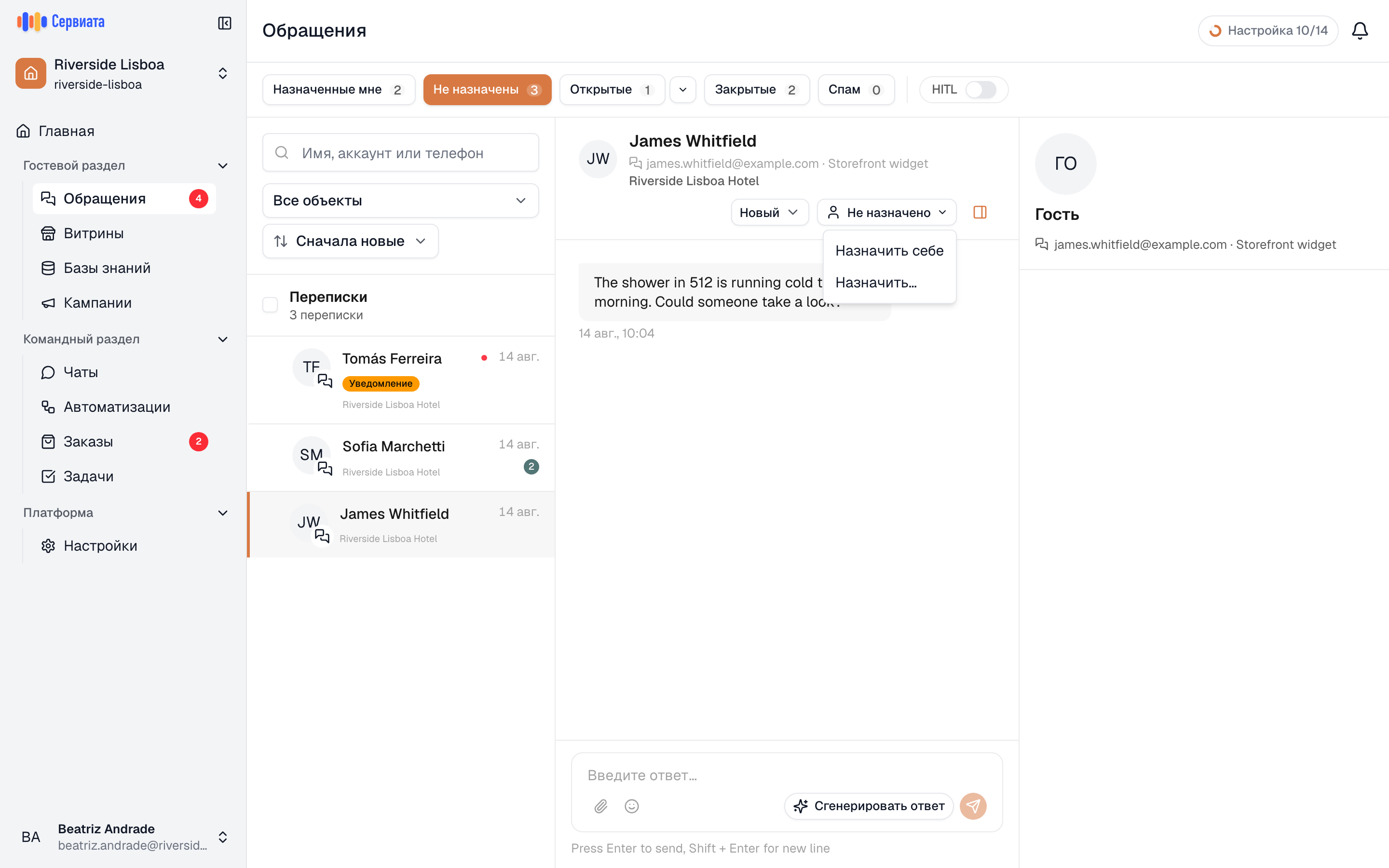
- Кто ведёт переписку — здесь же её берут и передают
Взять себе
Кнопка в шапке переписки показывает текущего исполнителя или Не назначено. Откройте её:
- Назначить себе — переписка ваша. Она уходит из Не назначены в ваши Назначенные мне.
- Снять назначение — вы возвращаете её остальным.
- Назначить… — передать конкретному коллеге.
Берите переписку до того, как начали печатать. Это один клик, который предотвращает две ошибки, после которых гость пишет «здесь кто-нибудь есть?»: двое отвечают одновременно, и все думают, что ей занят кто-то другой.
Взятая переписка также останавливает ассистента, который мог бы ответить сам, — см. что делает ассистент.
Передать
Назначить… открывает небольшую форму с двумя полями:
- Член команды — кто возьмёт дальше. Предлагаются только те, у кого есть доступ к обращениям этого объекта, так что передать гостя тому, кто не сможет открыть переписку, нельзя.
- Пометка при передаче — необязательная и самая полезная на этом экране: «Обещали поздний выезд в 14:00, нужно подтверждение стойки».
Передача записывается прямо в переписке — заметкой между сообщениями, — так что следующий человек читает, почему она к нему пришла, а не догадывается.
Пишите пометку так, будто уходите со смены, — потому что так и есть
«К сведению» — это не пометка. Что обещали, что осталось открытым и чего ждёт гость: три коротких фразы избавляют следующего от чтения сорока сообщений, а гостя — от второго ответа на тот же вопрос.
Передавать другим людям может не каждый — для этого в роли нужно право Назначает обращения коллегам. Взять переписку себе и вернуть её обратно может любой, кто может отвечать.
Несколько сразу
При наведении на строку списка появляется галочка. Отметьте несколько — над списком появится панель со счётчиком и тем, что можно сделать со всеми:
- Назначить… — себе, никому или коллеге.
- Изменить статус… — см. статусы.
- Закрыть — для тех, где больше ничего не нужно.
- Очистить — снять выделение.
Это инструмент для очереди в понедельник утром: разложить очевидное по рукам, а с остальным разбираться по одному.