Шаблоны чеклистов
Готовые чеклисты, которые команда применяет к задачам, — как собрать, продублировать и не превратить в формальность.
Часть работы — это на самом деле список мелочей: уборка номера, открытие бассейна, закрытие кухни. Шаблон чеклиста — этот список, написанный один раз и выдаваемый задаче каждый раз, когда работа возвращается.
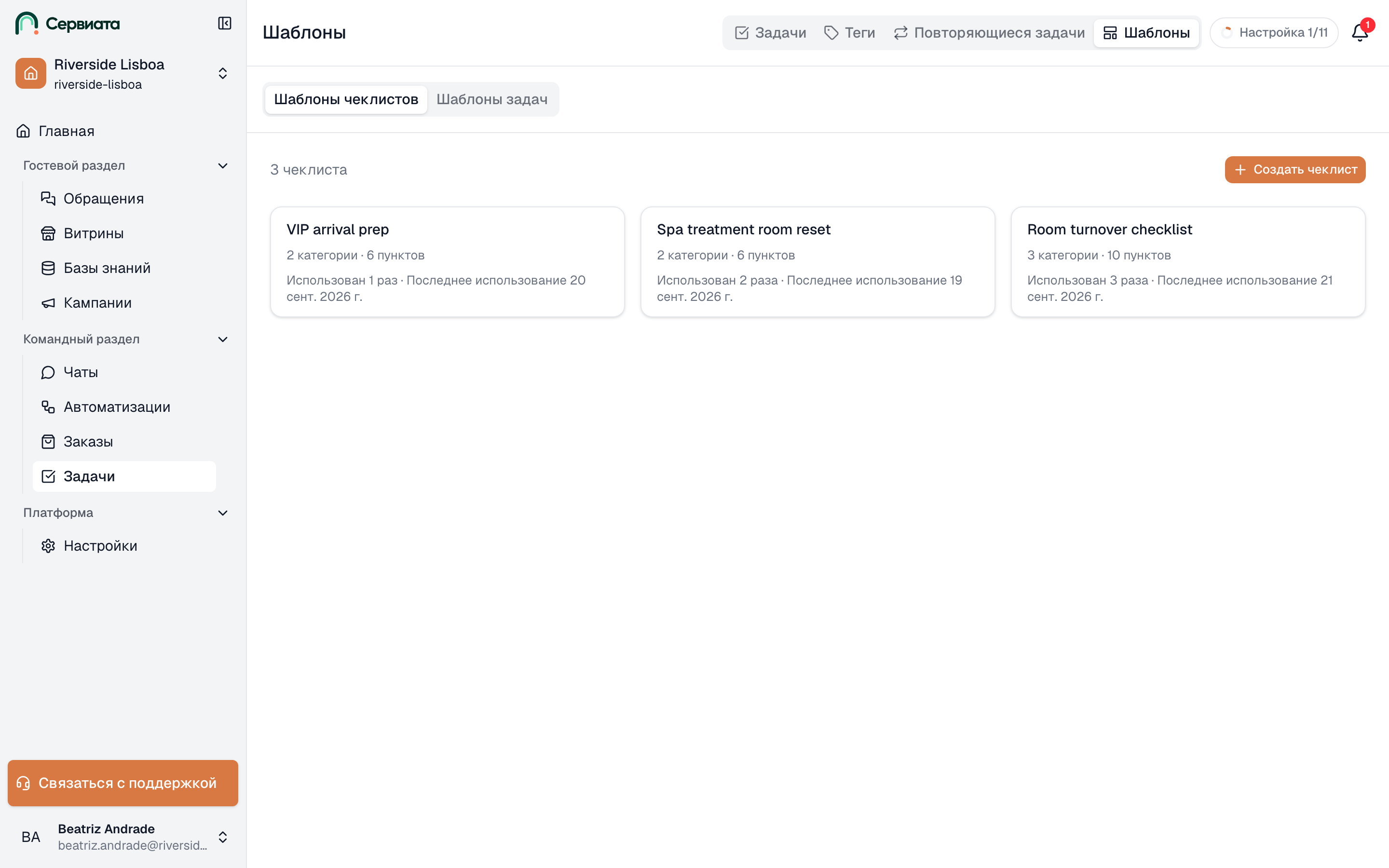
Шаблоны живут на странице «Задачи», на вкладке Шаблоны, подвкладка Шаблоны чеклистов. Они принадлежат рабочему пространству, так что пользоваться ими могут все объекты. На соседней подвкладке — шаблоны задач: не списки, а целые задачи.
- 1
- 2
- Шаблоны чеклистов и шаблоны задач — две половины вкладки «Шаблоны»
- По карточке на шаблон: насколько он большой и как часто его применяют
На карточке видно, из чего состоит шаблон — 3 категории · 14 пунктов — и насколько он востребован: Использован 12 раз с датой последнего применения или Не использовался, если его ещё никто не выдавал. Вторую строчку полезно иногда перечитывать: шаблон, которым не пользуются, либо неправильный, либо забытый.
Как собрать
- 1
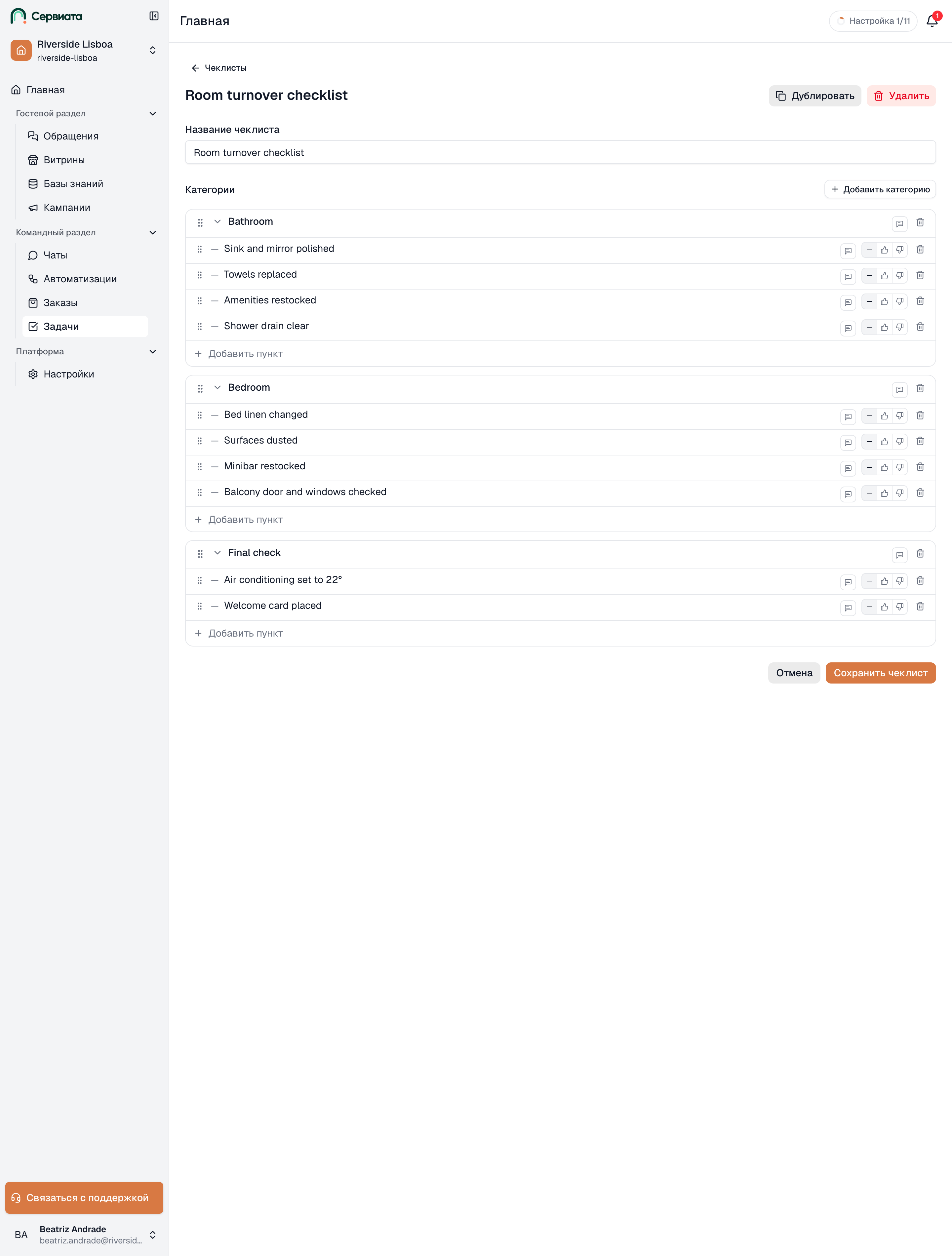
- Название, категории и пункты внутри них
Создать чеклист открывает редактор, и шаблон устроен в два уровня:
- Название чеклиста — что это за список, например «Чеклист уборки номера».
- Категории — разделы работы:
Ванная,Спальня,Мини-бар. Добавляются кнопкой Добавить категорию. - Пункты — сами проверки внутри категории, кнопка Добавить пункт.
У каждого пункта есть Состояние по умолчанию, и над этой настройкой стоит подумать:
| Состояние по умолчанию | Пункт открывается |
|---|---|
| Не задано | Неотмеченным — решение принимает человек. |
| По умолчанию: выполнено | Уже отмеченным как сделанное. |
| По умолчанию: не выполнено | Уже отмеченным как несделанное. |
«По умолчанию: выполнено» превращает проверку в формальность
Пункт, который открывается отмеченным, — это пункт, на который никто не смотрит. Для действительно автоматического шага это нормально, во всех остальных случаях — тихо разрушительно: список возвращается заполненным, хотя работу не делали. Всё, что вы действительно хотите подтверждать, оставляйте на Не задано.
Сохранить чеклист сохраняет шаблон. Для этого нужны название и хотя бы один пункт с названием.
Как менять потом
Откройте шаблон из списка и правьте так же. Сверху две кнопки:
- Дублировать — копирует шаблон целиком и открывает копию: так делают вариант («Уборка номера — сьюты»), не рискуя оригиналом.
- Удалить — убирает шаблон после подтверждения, в котором он назван.
Правка шаблона меняет то, что получат будущие задачи. Чеклисты, которые уже стоят на задачах, не переписываются — у номера, убранного вчера, остаётся тот список, по которому реально работали. Именно это делает заполненный чеклист свидетельством, а не догадкой.
Прежде чем перестраивать — дублируйте
Если шаблон в ежедневной работе, а вы хотите попробовать другую структуру, продублируйте его и меняйте копию. Оригинал продолжит давать привычный результат, пока вы разбираетесь, лучше ли новая версия.
Кому что доступно
Видеть шаблоны и применять их к задаче может любой, у кого есть доступ к задачам. Для создания, правки, дублирования и удаления нужно право Управляет шаблонами чек-листов. Тому, у кого доступа нет вовсе, так и написано: «У вас нет доступа к чеклистам.»
Дальше
- Чеклист в задаче — что видит человек, который делает работу.